Anbindungsanleitung: ABL - eM4
Diese Anleitung beschreibt Schritt für Schritt, wie die Anbindung einer ABL eM4 Ladestation in das energielenker Lastmanagement-System Lobas oder das Home Energy Management System Enbas erfolgt. Sie richtet sich an Installateure, Systemintegratoren und Administratoren und unterstützt dich dabei, alle relevanten Einstellungen korrekt vorzunehmen und typische Fehlerquellen zu vermeiden. Im Folgenden ist mit der Bezeichnung "energielenker System" das HEMS Enbas und das LMS Lobas gemeint, sofern die Schritte für beide Produkte gleich sind.
1. Allgemeine Voraussetzungen
- Zugang zur Ladestation (Sofern noch auf Werkseinstellungen)
- Benutzername: -
- Passwort: -
- Kompatible Firmware-Version (https://energielenker.de/energielenker-certified-ladestationen/)
- Unterstützte energielenker Systeme: Lobas, Enbas
- Feste IP-Adresse für die Ladestation
- Zugang zum energielenker System per IP-Adresse oder energielenker connect App. (IP-Adresse ist auf dem Display des Geräts zu sehen)
- Admin-Zugangsdaten für das energielenker System
Verfügbare Konfigurationsmöglichkeiten
✅ Lokales Web-UI der Ladestation
❌ Cloud-Web Portal des Herstellers
✅ Smartphone-App des Herstellers
❌ Windows-Konfigurations-App des Herstellers

Anmerkungen
Die Konfiguration ist über das Web-UI V1, das Web-UI V2 und die Mobile App möglich. Die Konfiguration wird über die App empfohlen. Das Web UI V1 muss explizit über das Web UI V2 geöffnet werden. Der Controller-Extender-Verbund kann aktuell nur mittels Handy-App konfiguriert werden.
Die Konfiguration ist über das Web-UI V1, das Web-UI V2 und die Mobile App möglich. Die Konfiguration wird über die App empfohlen. Das Web UI V1 muss explizit über das Web UI V2 geöffnet werden. Der Controller-Extender-Verbund kann aktuell nur mittels Handy-App konfiguriert werden.
Komponentenanbindung
Anbindung der Ladestation via OCPP
OCPP Version: 1.6-J
LMB Version: 3.18.0
Unterstützte Features
Die verfügbaren Features des Ladepunkts variieren je nach eingesetzter Kommunikationsschnittstelle.
- ✅ Granulare Sollwertregelung: Jeder einzelne Ladepunkt einer Ladestation kann individuell geregelt werden – im Gegensatz zu Systemen, die nur eine ladestationsweite Sollwertvorgabe erlauben.
- ✅ Pausierbarkeit des Ladevorgangs: Ladevorgänge an einzelnen Ladepunkten können vollständig pausiert werden – im Gegensatz zu Ladestationen, die zwar den Ladestrom regeln, aber keine vollständige Unterbrechung des Stromflusses zum Elektrofahrzeug erlauben.
- ✅ Phasenschieflastmonitoring: Ladepunkte, die eine Phasenschieflast verursachen, können gezielt erkannt und deren Ladestrom reduziert werden – relevant ausschließlich bei AC-Ladepunkten, da DC-Ladepunkte das Verteilnetz in der Regel gleichmäßig auf allen drei Phasen belasten.
- ✅ Zentrale Benutzerverwaltung (RFID): Eine zentrale Nutzerverwaltung ist nur bei OCPP-Anbindung der Ladestation möglich – einige Ladestationen übermitteln RFIDs nur, wenn diese zusätzlich lokal auf der Station hinterlegt sind, was eine zentrale Verwaltung verhindert.
- ✅ Ladevorgangstracking: Ladevorgänge an den Ladepunkten der Ladestation können vollständig nachverfolgt werden.
Benötigte Voraussetzungen
- Die minimale Firmware-Version, die auf der Ladestation installiert sein muss, ist in unserer aktuellen Kompatibilitätsliste dokumentiert: https://energielenker.de/energielenker-certified-ladestationen/
- Die Ladestation muss eine feste IP-Adresse haben.
Step-by-Step: Konfiguration in der Ladestation
1. Die Maximale Stromgrenze der Ladestation einstellen.
Die Maximale Stromgrenze der Ladeinfrastruktur und Ladestation einstellen.
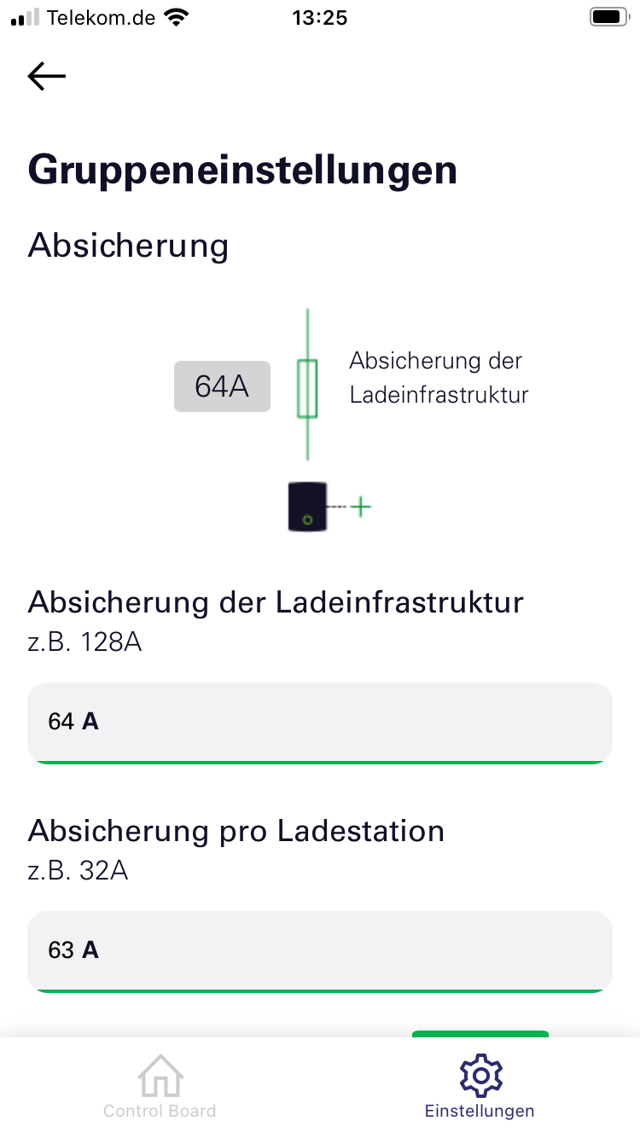
Im Web UI V1:
Im Web-UI V2:
2. In der Ladestation kann keine Phasenrotation konfiguriert werden.
Somit muss die Phasenrotation der Ladestation korrekt im Lastmanagement eingestellt werden.
Bei jeder Ladestation ist ab Werk der zweite Ladepunkt immer um 120° phasenverdreht. D.h. bei der Anlage des Punktes muss die real angeschlossene Phasendrehung dem Lobas angegeben werden. Bitte bei der Installation beachten.
- Beispiel:
- Ladepunkt 1 0° -→ Ladepunkt 2 = 120°
3. Nicht benötigte Schnittstellen und Funktionen der Ladestation deaktivieren
Um Störeinflüsse für das Lastmanagement ausschließen zu können, sollten diese abgeschaltet werden.
- Der Modbus TCP Server muss deaktiviert werden
Im Web UI V1:
- Wenn nicht nutzerspezifisch gewünscht, sollte der sog. Lastabwurf deaktiviert werden.
Im Web-UI V2:
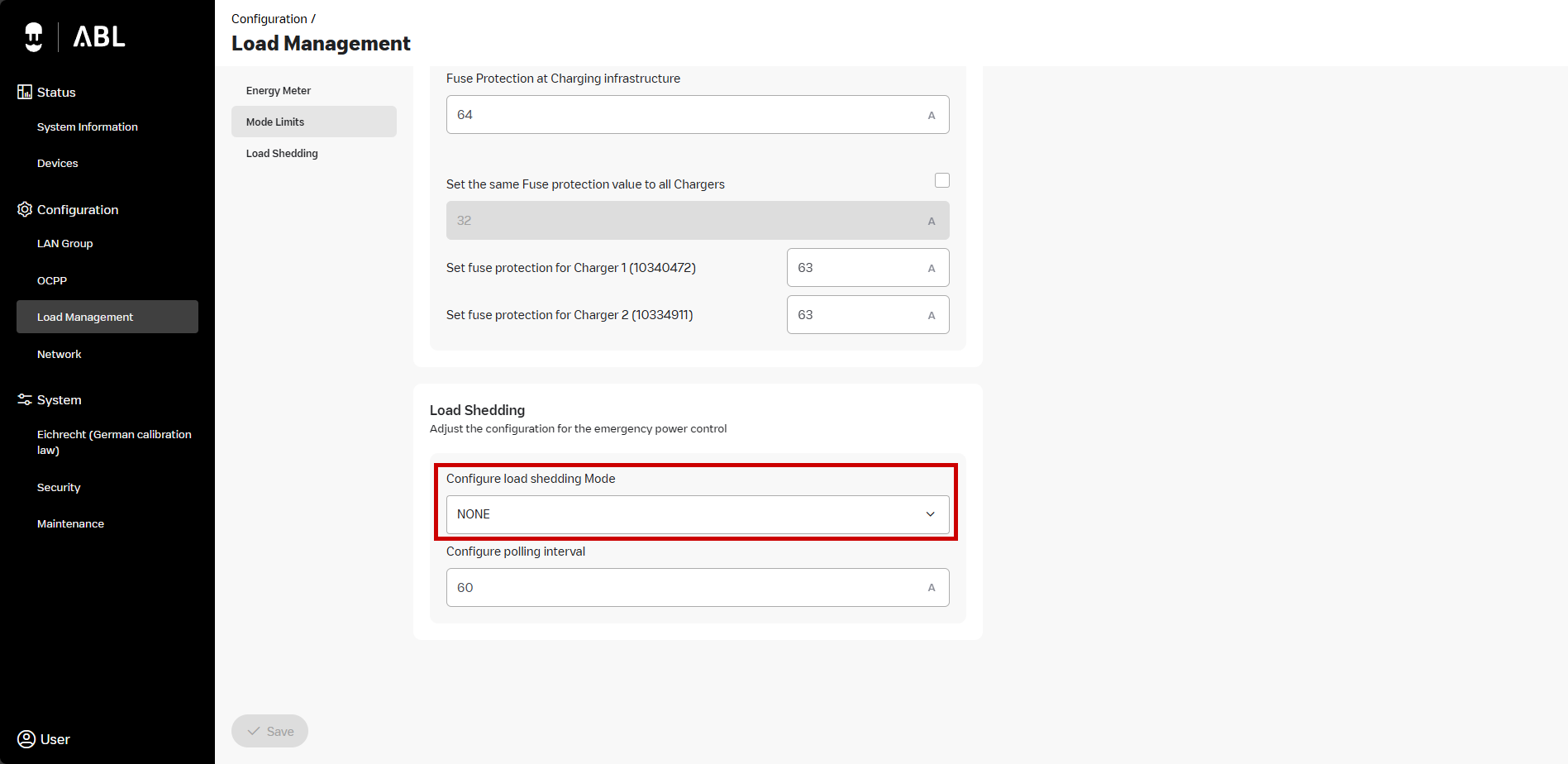
- Das Ladestations-interne Zähler basierte Lastmanagement sollte deaktiviert werden
- LTE sollte ausgeschaltet werden
4. Kommunikation via OCPP1.6-J von der Ladestation zum energielenker System aufbauen
- Als Verbindungstyp sollte Ethernet gewählt werden, damit die Ladestation die Kommunikation über die Ethernet-Schnittstelle mit dem energielenker System aufbaut. Andere Verbindungstypen sollten ggf. abgewählt werden.
- Als OCPP Modus muss OCPP-J 1.6 gewählt werden.
- Im Feld URL des Backends muss die IP-Adresse des energielenker Systems im Netzwerk eingestellt werden. Die Eingabe muss sich wie folgt zusammensetzen: ws://<energielenker System-IP>:19520
- Das Passwort-Feld muss leer bleiben.
- Anschließend muss die Ladestation neu gestartet werden.
- Die OCPP ChargeBoxIdentity (ChargepointID) kann nach Belieben angepasst werden, diese muss später im energielenker System angegeben werden.
- Zusatz Web-UI V1: Der Betriebsmodus muss auf Online-Backend Mode gesetzt werden
- Nur im Web-UI V2 die OCPP-Verbindung aktivieren:
- Im Web-UI V1:
- in der mobilen App:
- Unter Mobil und WLAN den Haken "use as preferred backend communication" entfernen
- Unter LAN den Haken "use as preferred backend communication setzen"
- Im Web-UI V2 sieht das Ganze wie folgt aus:
Step-by-Step: Konfiguration im Lastmanagement
1. Ladepunkt anlegen
2. Kommunikationseinstellungen
- Wähle als Kommunikationsart OCPP
- Gebe die in der Ladestation vergebene Charge Point ID in das Feld Charge Point ID ein
- Die ABL eM4 Single hat einen Ladepunkt, daher muss die Connector ID auf 1
- Die ABL eM4 Twin hat zwei Ladepunkte, der erste Ladepunkt hat die Connector ID 1 und der zweite Ladepunkt die Connector ID 2.
- Die Connector ID dient zur Nummerierung der Ladepunkte der Ladestation
Ladepunkt 1:
Ladepunkt 2 bei der ABL eM4 Twin
3. Komponentenkonfiguration / Gerätekonfiguration
Nehme die elektrischen Einstellungen für das Gerät vor. Bei Lobas heißt dieser Abschnitt Gerätekonfiguration und bei Enbas heißt dieser Komponentenkonfiguration.
- Enbas: Wähle den ABL eM4 bei Hersteller & Typ
- Lobas: Wähle ABL eM4 bei Gerätetyp
Als Min. Ladestrom ist der Stromwert einzutragen, den das Lastmanagement als minimalen Wert dem Ladepunkt als Sollwert vorgibt. Standardmäßig ist dieser auf 8A eingestellt, da es einzelne E-Fahrzeuge gibt, die erst ab einem Wert von 8A den Ladevorgang beginnen.
Um eine optimierte Ladestromfreigabe über die gesamte Ladeinfrastruktur zu erreichen, kann der min. Ladestrom auf 6A angepasst werden, solange es keine Probleme mit einzelnen E-Fahrzeugen gibt.
Der eingestellte Wert im Lastmanagement muss immer größer gleich dem in der Ladestation eingestellten min. Ladestrom sein, da es sonst zu Fehlern in der Ladestation kommen kann.
Der im Lastmanagement konfigurierte Max. Ladestrom sollte dem in der Ladestation konfigurierten max. Ladestrom entsprechen. Der Max. Ladestrom im Lastmanagement muss immer kleiner gleich dem max. Ladestrom in der Ladestation sein, da es sonst in der Ladestation zu Fehlern kommen kann.
Im Feld Phasen sollte Ermitteln eingetragen werden. Dadurch kann das energielenker System automatisch aus den Ladestrom-Daten der Ladestation ermitteln, ob das angeschlossene E-Fahrzeug ein-, zwei- oder dreiphasig lädt.
In der Ladestation kann keine Phasenrotation konfiguriert werden. Somit muss die Phasenrotation der Ladestation korrekt im Lastmanagement eingestellt werden. Bei jeder Ladestation ist ab Werk der zweite Ladepunkt/Connector intern um 120° phasenverdreht. D.h. bei der Anlage des Punktes muss die real angeschlossene Phasendrehung im Lobas angegeben werden.
Beispiel:
Ladepunkt 1 0° -→ Ladepunkt 2 = 120°
Optimierte Leistungsverteilung (optional)
Für eine optimierte Leistungsverteilung bei Ladestationen mit mehreren Ladepunkten können alle Ladepunkte einer Ladestation im Lastmanagement zu einer Gruppe zusammengefasst werden. Die Gruppe bildet die Ladestation ab und damit auch deren maximale Ladeleistung.
Beispiel: Ein ABL eM4 Controller mit 2 Ladepunkten kann insgesamt max. 32A in Summe an allen seinen Ladepunkten laden, obwohl jeder einzelne Ladepunkt für sich bereits 32A laden kann.
- Max. Ladeleistung der Ladestation in der Gruppe einstellen. Beispiel: 32A
- Ladepunkte der Ladestation der Gruppe hinzufügen
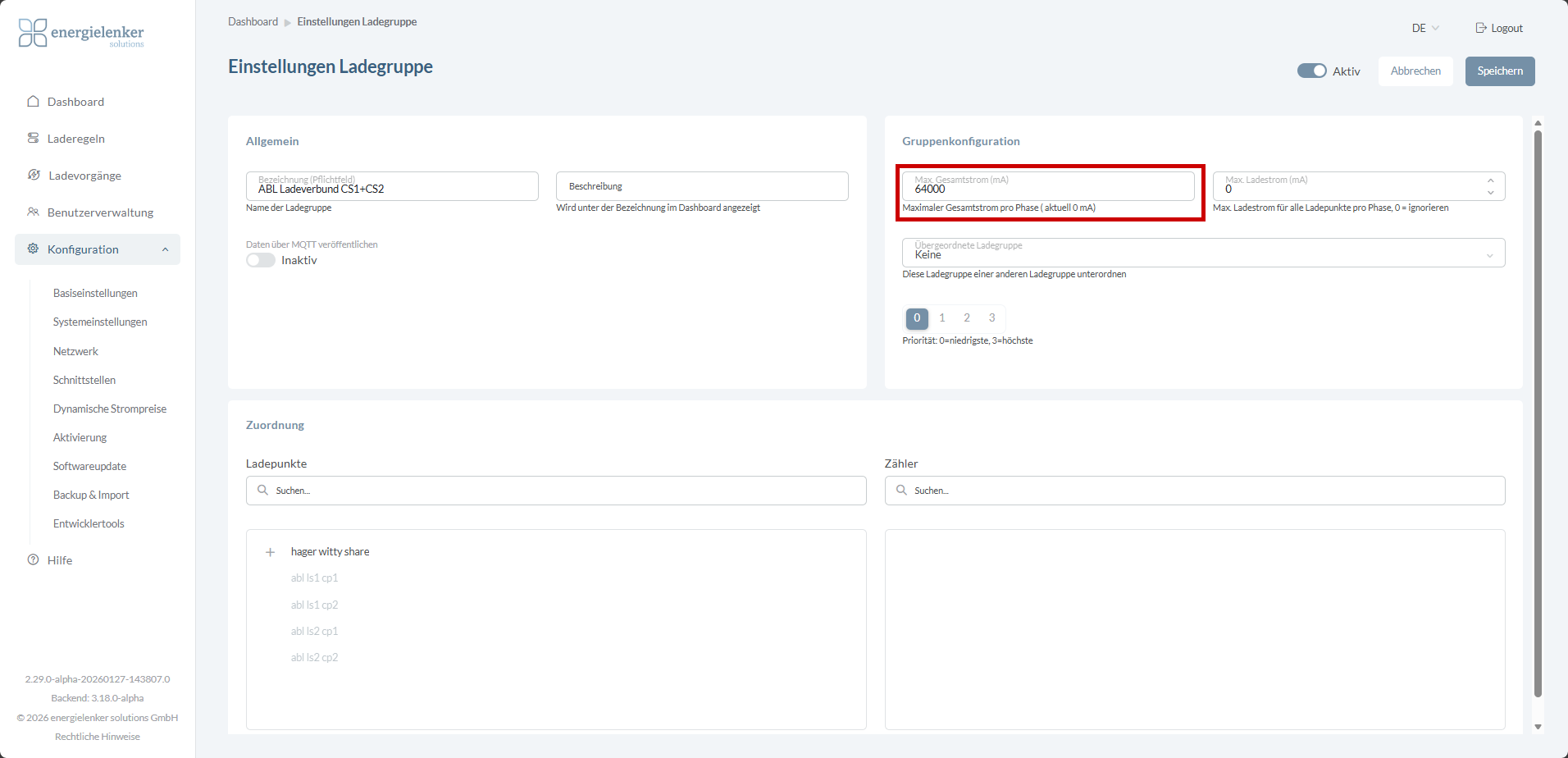
Bildet ein Controller-Extender-Verbund mehrere Ladestationen mit mehreren Ladepunkten, wird ladestationsseitig ein max. Ladestrom für den gesamten Verbund konfiguriert, um z. B. die Zuleitung zum Verbund abzusichern (Beispiel: 64A).
Damit das Lastmanagement diese ladestationsseitige interne Grenze ebenfalls berücksichtigen kann, sollten entweder alle im Lastmanagement konfigurierten Ladepunkte oder alle im Lastmanagement konfigurierten Ladestationen (als Gruppe angelegt) in einer Gruppe hinterlegt werden, die den Ladeverbund abbildet.
Ladeverbund-Gruppe erstellen und maximalen Ladestrom festlegen:
Ladestation CS1 der Ladeverbund-Gruppe zuordnen:
Ladestation CS2 der Ladeverbund-Gruppe zuordnen:
Troubleshooting
Fehlerbild: Keine Verbindung zur Ladestation per App möglich.
- Ursache:
- HW/SW-Version: 2.1p1
- Fehlerbehebung: Direkt mit dem Hotspot der Ladestation verbinden und dann wieder über App versuchen.
Anmerkungen
SW-Version der Ladestation:
Die Ladestation unterstützt verschiedene RFID Karten, abhängig vom Ladepunkt.
Sie fängt in den ersten 10 Sekunden an zu laden, vollauthorisiert. Danach bricht sie den Vorgang ab.
Das hängt damit zusammen, wenn die Ladestation die Karte bereits kennt aber diese nur für den anderen Ladeport freigegeben ist. Nach der Prüfung wird das Laden abgebrochen.
OCPP SmartChargingProfiles werden nicht gelöscht (Ladestation lädt mit reduziertem Strom oder gar nicht)
Symptom: Die Ladestation wurde zuvor über OCPP mit dem LOBAS verbunden. Nach dem Deaktivieren der OCPP-Verbindung ohne saubere Abmeldung können OCPP SmartChargingProfiles in der Ladestation gespeichert bleiben. Die Ladestation lädt nicht oder mit reduziertem Strom, obwohl kein Lastmanagement aktiv verbunden ist.
Ursache: In der Ladestation sind noch OCPP SmartChargingProfiles aus der vorherigen LOBAS-Verbindung gespeichert.
Lösung:
1. Im LOBAS unter Basiseinstellungen → Regelungseinstellung/Ladeverhalten: „Bei Gerätedeaktivierung“ auf „Ladestromlimit aufheben“ einstellen.
2. Bei noch bestehender OCPP-Verbindung zum LOBAS: Den Ladepunkt im LOBAS deaktivieren. Der LOBAS sendet daraufhin einen ClearChargingProfile-Befehl und löscht die gespeicherten SmartChargingProfiles.
Symptom: Die Ladestation wurde zuvor über OCPP mit dem LOBAS verbunden. Nach dem Deaktivieren der OCPP-Verbindung ohne saubere Abmeldung können OCPP SmartChargingProfiles in der Ladestation gespeichert bleiben. Die Ladestation lädt nicht oder mit reduziertem Strom, obwohl kein Lastmanagement aktiv verbunden ist.
Ursache: In der Ladestation sind noch OCPP SmartChargingProfiles aus der vorherigen LOBAS-Verbindung gespeichert.
Lösung:
1. Im LOBAS unter Basiseinstellungen → Regelungseinstellung/Ladeverhalten: „Bei Gerätedeaktivierung“ auf „Ladestromlimit aufheben“ einstellen.
2. Bei noch bestehender OCPP-Verbindung zum LOBAS: Den Ladepunkt im LOBAS deaktivieren. Der LOBAS sendet daraufhin einen ClearChargingProfile-Befehl und löscht die gespeicherten SmartChargingProfiles.